




PENGUMUMAN
BAGI KELAS X INFORMATIKA (DESAIN GRAFIS)
BERIKUT ADALAH KEGIATAN PRAKTIKUM YANG SUDAH KITA LALUI :
1. MEMBUAT DESAIN BROSUR WARUNG/RUMAH MAKAN HALAMAN 1
2. MEMBUAT DENAH LOKASI
3. MEMBUAT DESAIN BROSUR WARUNG/RUMAH MAKAN HALAMAN 2
JUGA TERMASUK TUGAS MEMBUAT FACEBOOK BISNIS UNTUK :
MENGUPLOAD FILE JPG BROSUR HALAMAN 1 DAN HALAMAN 2
KE GRUP DESAIN GRAFIS SMAISAKA.
BAGI SISWA YANG SERING TIDAK MASUK / YANG BELUM MENGERJAKAN TUGAS HARAP SEGERA MEMBENTUK KELOMPOK BELAJAR UNTUK MENYUSUL KETERTINGGALAN.
BELAJAR BERKELOMPOK YANG PALING BISA HARUS MENGAJARI TEMANNYA YANG BELUM BISA. BILA BUTUH KONSULTASI, SAYA TUNGGU DI RUMAH SAYA, RIZAL MEDIA JL. EFENDI 69A KEPANJEN MULAI HARI SENIN – JUM’AT BISA SEPULANG SEKOLAH ATAU MALAM HARI.
TTD. PENDIDIK, ARIZAL FIRMANSYAH (REY)
PENGUMUMAN


Membuat Desain Brosur halaman-2 [9 Februari 2013]

- Cari gambar background di internet yang warnanya sama dengan background untuk halaman 1 tapi yang berbeda desainnya, lalu simpan.
- Buka Adobe Photoshop CS3/CS5
- Klik File, New, ubah skala menjadi Cm, width 10cm, height 20cm, resolution 200pixels/cm, color mode RGB color 8 bit.
- Masukkan gambar background ke Adobe Photoshop dengan cara klik kiri tahan dari Windows Explorer ke area tengah Adobe Photoshop.
- Perbesar ukuran gambar background dengan cara tekan Ctrl + T pada keyboard, kemudian gdser / perbesar bagian pojoknya menggunakan mouse. Silahkan perbesar ukuran background meski skalanya berubah. Setelah diperbesar, double klik pada area gambar untuk OK.
- Masukkan gambar JPG Denah Lokasi ke lembar brosur. Perkecil bila terlalu besar.
- Masukkan 1 gambar makanan taruh di kanan atas, masukkan 1 gambar minuman taruh di bawah kiri (atasnya denah), klik eraser tool, pilih brush pada ukuran sekitar 500 / hardness 0, hapus sekeliling area foto makanan dan minuman hingga tak terlihat batas tepi foto. Kurangi Opacity foto makanan dan minuman hingga 40%.
- Ketik Daftar Menu (Nama Warung) di bagian atas, hias seperti biasa menggunakan Blending Option / Layer Style.
- Ketik isi daftar makanan dan minuman di MS Word, sambil menambah simbol bulet di depannya (masukkan simbol bulet dari Insert - Simbol) kemudian tinggal dicopy-paste buletnya di bawahnya dan seterusnya.
- Copy paste teks daftar makanan dan minuman dari MS Word ke Adobe Photoshop, klik dulu Type Tool pada Adobe Photoshop sebelum mem-paste.
- Klik layer- New- Layer via copy untuk menggandakan tulisan. Sembunyikan salah satu tulisan daftar menu makanan/minuman dengan cara mengklik gambar mata di Layer. Yang tidak disembunyikan hapus tulisan harga. Setelah selesai, ganti satunya. Sembunyikan yang sudah dihapus harganya, munculkan yang disembunyikan tadi. Hapus tulisan rincian menunya kemudian geser ke kanan menggunakan panah kanan di keyboard. Atur hingga nampak bagus dan pada posisi di tengah. Untuk rincian menu ubah warna menjadi putih dan beri garis tepi hitam, untuk daftar harga warna hitam garis tepi putih.
- Selesai. Klik File - Save As, simpan dalam format PSD. Klik File - Save As, simpan dalam format JPG, buat kualitas maksimum (12) untuk data JPG yang akan di print nanti, buat kualitas minimum (0) untuk data JPG yang diupload di internet (facebook).
Membuat Denah Lokasi untuk Brosur [2 Februari 2013]


Cara Membuat Denah Lokasi menggunakan CorelDRAW
- Buka CorelDRAW, klik file -> New untuk membuat lembar kerja baru
- Buat persegi panjang untuk badan jalan pertama, dengan cara klik Rectangle Tool, kemudian klik tahan geser di lembar kerja.
- Copy persegi panjang hingga berjumlah jalan yang diinginkan, caranya klik kanan tahan pada persegi panjang - geser - klik copy here. Ingat lebar jalan untuk jalan kampung harus lebih kecil dari jalan raya.
- Atur dan sambung-sambung persegi panjang tadi menjadi sebuah bagian denah, cara menegakkan persegi panjang tinggal klik Pick Tool, kemudian di klik pada persegi panjang, di klik lagi, geser panah melengkung dipojoknya sambil tahan Ctrl pada keyboard.
- Setelah selesai digabung, block semuanya, caranya klik tahan di area luar gambar dari pojok atas ke pojok bawah seluruhnya. Setelah terblock semuanya, klik Weld pada bagian property bar di atas.
- Setelah garis tersambung semua menjadi denah, pertebal garis dengan cara klik Outline tool, klik Outline Pen Dialog, pilih ketebalan 4,0 pt, klik OK.
- Masukkan semua gambar sebagai pelengkap seperti gambar rumah, rel kereta api, dll.
- Beri teks dengan cara klik Text Tool. Untuk menegakkan tulisan caranya sama dengan menegakkan persegi panjang tadi, klik menggunakan pick tool, di klik lagi, geser panah melengkungnya ke atas sambil tahan Ctrl pada keyboard. Copy teks dengan cara klik kanan tahan - geser - klik copy here.
- Beri lambang Utara dengan cara klik tahan pada Basic Shapes (di atasnya text tool) pilih Arrow Shapes, pilih lambang panah yang ke atas pada bagian property bar di atas, klik tahan geser pada lembar kerja untuk membuat panah, geser point warna merah di panah tersebut ke bawah agar ujung panah terlihat lebih besar, pertebal garis menjadi 4 pt, beri teks U di tengahnya menggunakan text tool, beri teks Utara di bawahnya.
- Beri garis tepi di sekeliling gambar dengan cara yang sama yakni klik Rectangle Tool, buat persegi, dan pertebal menjadi 4 pt.
- Selesai. Klik File, klik Save As, simpan dalam format CDR, Klik File, klik Export - ganti tipe file ke JPG-JPEG Bitmaps, simpan dalam format JPG, klik Ok, klik Ok.
NB : Bila ingin membuat sungai, caranya sama dengan membuat jalan, namun buat setelah gambar jalan selesai digabungkan. Buat persegi memanjang, klik kiri warna biru, klik kanan pada persegi 'sungai' tersebut klik Order, klik To Back untuk membuatnya berada di paling bawah, setelah itu klik pada gambar jalan, klik kiri warna putih agar gambar jalan menutupi gambar sungai.
Belajar Membuat Brosur [19 Januari 2013]
AlhamduliLLah, Sabtu, 19 Januari 2013 yang lalu, Pak Rey Arifin menyampaikan bagaimana cara membuat brosur. Inilah ulasan singkat mengenai pertemuan kemarin :
Ini adalah Brosur untuk Contoh hasil buatan Pak Rey Arifin :

Sebelum praktikum, Pak Rey juga sempat menyampaikan beberapa hal berikut ini :
Belajar Membuat Facebook Bisnis
Hingga saat ini, facebook adalah situs jejaring sosial terbesar se-dunia. Oleh sebab itu, Pak Rey menugaskan setiap Siswa Kelas DG untuk membuat Facebook Bisnis, yakni yang digunakan untuk belajar berbisnis mulai saat ini. Di sisi lain facebook ini nantinya juga digunakan untuk mengupload tugas-tugas dari Pak Rey di sebuah Grup DG, fungsinya agar antara siswa satu dengan yang lainnya bisa saling belajar dengan melihat hasil karya temannya, termasuk Pak Rey lebih mudah dalam memberikan nilai dan komentar yang bisa dibaca oleh semua siswa.
.jpg)
3 Tahapan Pembuatan Brosur :
1. Pra Produksi
- Ide/Konsep yakni sesuaikan dengan Profil Usaha, ini meliputi Tema Brosur dan Nuansa Brosur.
- Tentukan Segmentasi (Target pembaca brosur), ini untuk menentukan warna dan jenis huruf yang digunakan nanti.
2. Produksi
- Desain di Adobe Photoshop & CorelDRAW
- Proses Cetak di CorelDRAW
3. Pasca Produksi
- Penyebaran, bisa disebarkan di lokasi yang bersangkutan, bisa di lampu merah, di pasar, atau di tempat dimana orang-orang berkumpul.
Kita akan membuat Brosur berjumlah 2 halaman yakni :
- Halaman 1 berisi : Nama Tempat, Alamat, Foto Eksterior, Foto Interior, Foto Makanan/Minuman, Teks Penjelasan Foto Kecil, dan Kata Unik / Promosi.
- Halaman 2 berisi : Daftar Menu dan Peta.
.jpg)
Langkah-Langkah Pembuatan Brosur di Adobe Photoshop :
- Buka Adobe Photoshop CS3/CS5
- Klik File, New, ubah skala menjadi Cm, width 10cm, height 20cm, resolution 200pixels/cm, color mode RGB color 8 bit.
- Masukkan gambar background ke Adobe Photoshop dengan cara klik kiri tahan dari Windows Explorer ke area tengah Adobe Photoshop. Ingat, warna background harus sama / hampir sama dengan warna cat lokasi / warung yang akan dipromosikan.
- Perbesar ukuran gambar background dengan cara tekan Ctrl + T pada keyboard, kemudian geser / perbesar bagian pojoknya menggunakan mouse. Silahkan perbesar ukuran background meski skalanya berubah. Setelah diperbesar, double klik pada area gambar untuk OK.
- Masukkan foto eksterior warung ke dalam Adobe Photoshop, masukkan ke lembar kerja brosur ubah ukuran foto dengan cara tekan Ctrl + T pada keyboard, kemudian tahan shift ketika menggeser bagian pojok foto agar skala tidak berubah.
- Perbesar tampilan dengan menggeser slide navigator ke arah kanan, klik eraser tool, pilih brush pada ukuran sekitar 800 / hardness 0, dan hapus area atas dan bawah pada foto, geser ke kanan dan ke kiri berulang-ulang hingga sisi atas dan sisi bawah foto eksterior terhapus hingga batas tepi foto tidak nampak lagi.
- Masukkan foto interior warung, foto makanan, dan foto minuman ke dalam Adobe Photoshop, masukkan ke lembar kerja brosur. Klik move tool, atur tata letak semua foto, dan ubah ukuran seperti cara sebelumnya, ingat sambil tahan shift ketika menggesernya.
- Beri garis tepi putih dan bayangan pada foto interior dengan cara klik kanan pada layer foto, klik blending option, klik tulisan stroke, ganti warna menjadi putih, geser size menjadi 24. Klik tulisan Drop Shadow, geser ke kanan distance, spread, dan size hingga dilihat bayangan cukup bagus.
- Copy pengaturan blending option ini ke sebuah foto makanan dengan cara klik kanan pada layer foto interior, klik Copy Layer Style, kemudian klik kanan pada layer foto makanan, klik Paste Layer Style.
Ubah ukuran stroke bila terlalu tebal. Ingat, semakin kecil foto ukuran stroke (garis tepi) semakin kecil.
- Copy pengaturan blending option dari foto makanan yang sudah diberi garis tepi ke foto makanan/minuman yang lain. Caranya sama, menggunakan copy layer style seperti sebelumnya.
- Beri teks/tulisan 'Warung' pada bagian atas, dengan cara klik Horizontal Type Tool, ketik tulisan. Kemudian, klik move tool klik type tool lagi, ubah jenis font teks, pilih yang tebal misalnya 'Tw Cen MT Condensed Extra Bold'. Perbesar ukuran dengan cara tekan Ctrl + T pada keyboard, geser bagian pojoknya boleh tanpa tahan shift. Klik move tool klik type tool lagi, beri teks/tulisan 'Nama Warung' di bagian bawahnya, atur tata letak dan ukuran menggunakan move tool lagi.
- Hias teks/tulisan 'Warung dan Nama Warung' dengan cara klik kanan pada layer tulisan, klik Blending Option, klik tulisan Gradient Overlay, klik pada kolom warna Gradient, double klik pada panah warna, ganti yang sebelah kiri menjadi warna orange gelap dan yang sebelah kanan menjadi warna kuning gelap. Beri garis tepi warna putih menggunakan stroke. Beri bayangan menggunakan Drop Shadow, geser ke kanan distance, spread, dan size hingga dilihat bayangan cukup bagus. Copy pengaturan blending option dari satu teks ke teks yang lain menggunakan Copy layer style namun edit lagi nanti bila ukuran teks tidak sama.
- Ketik teks/tulisan Alamat warung di bawah nama warung.
- Ketik teks/tulisan keterangan untuk foto interior dan foto makanan, ganti warna menjadi putih, dan beri garis tepi warna hitam.
- Ketik teks/tulisan kata-kata unik pada bagian bawah sendiri, berukuran yang besar seperti nama warung. Hias juga yang bagus pada pengaturan Blending Option.
- Selesai. Klik File - Save As, simpan dalam format PSD. Klik File - Save As, simpan dalam format JPG, buat kualitas maksimum (12) untuk data JPG yang akan di print nanti, buat kualitas minimum (0) untuk data JPG yang diupload di internet (facebook).
SELAMAT BERKARYA...
Persiapan Membuat Brosur [12 Januari 2013]
AlhamduliLLah...
Pada Sabtu ini, 12 Januari 2013 Pak Rey kembali mendidik di Kelas Desain Grafis, School Empowering Program, SMA Islam Kepanjen.
Ada 2 sesi yang disampaikan Pak Rey kepada semua Siswa-Siswi, yakni sesi Motivasi dan Persiapan Praktikum Minggu Depan, Membuat Brosur.
Motivasi :
Dalam sesi Motivasi Pak Rey menyampaikan "Masalah adalah Pendewasaan". Setiap orang pasti akan diberikan masalah sebagai ujian hidup dari ALLAH Subhanahu Wa Ta'ala. Setiap masalah yang datang adalah pendewasaan bagi kita. Perbedaan yang dewasa dan yang kurang dewasa dalam menghadapi masalah adalah dari sudut pandang kita menyikapi masalah. Apakah hanya satu sudut pandang saja, atau dari banyak sudut pandang. Semoga motivasi yang telah disampaikan Pak Rey bermanfaat.. Amiin....
.jpg) |
| Papan kiri, berisi penjelasan Motivasi yang sangat detail oleh Pak Rey. |
Persiapan Praktikum Minggu Depan :
Pada praktikum minggu depan, Sabtu, 19 Januari 2013, InsyaALLAH Pak Rey akan menyampaikan cara membuat brosur berukuran 10cm x 20cm menggunakan Adobe Photoshop dan CorelDRAW. Untuk itu sebelum pertemuan minggu depan, Siswa-Siswi harus sudah menyelesaikan tugas di bawah ini :
1. Harus punya Facebook dengan foto asli yang sopan/perempuan berjilbab, kemudian bergabung di Grup DG klik : https://www.facebook.com/groups/designgraphics, dan Upload File JPG Kartu Nama yang telah kita buat pada Semester lalu di Grup DG, beri Nama Lengkap dan Kelas. Dan ingat, semakin mendekati Sabtu depan, nilai untuk kartu nama akan semakin berkurang, nilai juga tergantung kualitas kartu nama tentu saja.
2. Cari beberapa gambar di bawah ini dari Google.co.id bagian gambar :
- 1 buah foto Eksterior (tampak luar), silahkan cari dengan kata kunci : Warung, Rumah Makan
- 1 buah foto Interior (dalam ruangan), silahkan cari dengan kata kunci : Warung, Rumah Makan
- 4 buah foto makanan, silahkan cari dengan kata kunci : Soto, Rawon, Nasi Goreng, dll.
- 2 buah foto minuman, silahkan cari dengan kata kunci : Es Teh, Es Jeruk, Kopi, dll.
- 2 buah gambar background, cari dengan kata kunci : Background Yellow, Background Orange, Background Brown, dll, cari warna yang cerah.
3. Bawa Brosur untuk contoh, brosur apa saja asal bisa untuk contoh, usahakan yang berwarna.
4. Cari ide kata-kata promosi yang menarik / unik untuk brosur warung/ rumah makan yang kita buat minggu depan.
.jpg) |
| Papan kanan, berisi penjelasan tugas untuk minggu depan. |
Pengumuman Pertemuan Sabtu, 20 Oktober 2012
PRAKTIK TEKNIK PHOTOGRAPHY
INF 1 C : 07.00 s/d 09.15
INF 1 D : 09.15 s/d 11.30
INF 1 A : 11.30 s/d 13.45
INF 1 B : 13.45 s/d 16.00
(siswa harap masuk sesuai jadwal kelas, tidak boleh pindah jadwal)
Rincian lebih jelas :
Rename (Beri nama) pada folder yakni Nama lengkap pribadi dan kelas INF.
Video Tutorial Membuat Kartu Nama
TSilahkan saksikan video di bawah ini untuk mengerjakan Tugas Membuat Kartu Nama dari Pak Rey, ingat, kalau bisa pertemuan mendatang sudah selesai, dan silahkan dikumpulkan folder yang berisi 3 file, yakni PSD, JPG, dan CDR, kemudian juga hasil cetakan Kartu Nama di kertas foto.
Selamat berjuang, ingat, kerjakan sendiri, bila masih bingung, bisa tanya saya di Facebook atau SMS atau Telp atau bisa juga datang ke Toko saya, RIZALmedia, di Jalan Effendi 69A Kepanjen.
Ingat, Teks isi kartu nama :
(1) Nama Lengkap
(2) No. HP
(3) Email/FB
(4) Melayani Jasa Desain Grafis & Pengetikan Komputer (jenis pekerjaan)
(5) Alamat Lengkap.
Video 1 :
Video 2 :
Video Tutorial Adobe Photoshop - Cara Ganti Background Foto
Inilah Video Tutorial Adobe Photoshop untuk materi dasar dengan judul Cara Ganti Background Foto. Selamat menyaksikan dan semoga bermanfaat...
Video bagian-1 :
Video bagian-2 :

Cara Ganti Background Foto menggunakan Adobe Photoshop [Pertemuan 8 September 2012]
Ada 3 cara ganti background:
1. object masukkan ke background.
2. background masukkan ke object
3. membuat lembar kerja baru, masukkan semua object ke situ.
Cara mengubah ukuran object
1. Ctrl + T, Tahan Shift, Geser bagian pojoknya
2. Setelah selesai, double click pada object tersebut atau klik move tool.
PR
1. Ganti Background 'object masukkan ke background'
2. Ganti Background 'background masukkan ke object'.
3. Ganti background di lembar kerja baru ukuran 10 cm x 4 cm, resolution : 100 pixels/inchi, rgb.
Semuanya di save as ke PSD dan JPG, jadikan satu folder, minggu depan dikumpulkan dari flash disk / memori.
Cara Ganti Background dari foto orang ke Pemandangan :
1. Masukkan kedua gambar ke dalam Adobe Photoshop, yakni object (foto diri sendiri) dan juga gambar background (misalnya pemandangan).

2. Seleksi object foto diri dengan Lasso Tool. Ingat ya, sisakan sedikit area di sekeliling object, jangan terlalu mepet.

3. Klik move tool dan pindah foto object diri sendiri (klik tahan - geser - lepas) ke gambar background pemandangan.

4. Atur ukurannya dengan Ctrl + T, tahan shift, geser bagian pojok object.

5. Pastikan area terklik masih di Layer 1 (berwarna biru). Kemudian hapus bagian sisi foto object yang masih tersisa, dengan ukuran brush penghapus yang disesuaikan (sekitar 13, 17, 21, atau ukuran yang lain), pokoknya pilih yang blur ya... Cara menghapusnya adalah klik tahan geser lepas, terus seperti itu.

6. Untuk memudahkan penghapusan area yang tidak diinginkan, geser ke kanan slide pallete Navigator, agar nampak lebih dekat (zoom).

7. Bila ada yang salah silahkan klik History untuk meng-undo pekerjaan kita yang lalu.

8. Silahkan di save, dengan cara klik File- Save As, simpan dalam format PSD dan juga JPG.
Cara Ganti Background dari pemandangan ke foto orang
1. Masukkan kedua gambar ke dalam Adobe Photoshop, yakni object (foto diri sendiri) dan juga gambar background (misalnya pemandangan).

3. Seleksi object foto diri dengan Lasso Tool. Ingat ya, sisakan sedikit area di sekeliling object, jangan terlalu mepet

4. Klik 'Layer - New - Layer via copy'.

5. Hapus Layer area Background, klik kanan pada layer background, klik delete layer, klik yes.


Inilah Layer 1 yang sudah tanpa background.

6. Klik Move Tool, geser (masukkan) gambar pemandangan ke gambar foto diri sendiri.7.

7. Pindah Layer 2 (pemandangan) di bawah Layer 1 (foto diri sendiri), Atur ukurannya dengan Ctrl + T, tahan shift, geser bagian pojok object.

Inilah Layer 1 yang sudah berada di atas Layer 2.

8. Pastikan area terklik masih di Layer 1 (berwarna biru). Kemudian hapus bagian sisi foto object yang masih tersisa, dengan ukuran brush penghapus yang disesuaikan (sekitar 13, 17, 21, atau ukuran yang lain), pokoknya pilih yang blur ya... Cara menghapusnya adalah klik tahan geser lepas, terus seperti itu.

9. Untuk memudahkan penghapusan area yang tidak diinginkan, geser ke kanan slide pallete Navigator, agar nampak lebih dekat (zoom).

10. Bila ada yang salah silahkan klik History untuk meng-undo pekerjaan kita yang lalu.

11. Silahkan di save, dengan cara klik File- Save As, simpan dalam format PSD dan juga JPG.
Cara Ganti Background menggunakan lembar kerja baru
1. Buat Lembar kerja baru dengan cara Klik File - New, ganti ukuran dengan skala cm, yakni width : 10cm height : 4cm, resolusi pakai 100 pixels/inchi saja, format tetap RGB.

2. Masukkan kedua gambar ke dalam Adobe Photoshop, yakni object (foto diri sendiri) dan juga gambar background (misalnya pemandangan).

3. Masukkan gambar pemandangan (drag and drop/klik tahan lepas) ke dalam lembar kerja baru tadi.

4. Perbesar tampilan lembar kerja baru dengan menggeser bagian pojok lembar kerja. Tekan Ctrl + T, tahan Shift dan perkecil gambar pemandangan tersebut bila terlalu besar.

5. Perkecil ukuran gambar pemandangan sampai dirasa yang terbaik.

6. Masukkan gambar foto diri sendiri, yakni dengan cara seleksi object foto diri dengan Lasso Tool. Ingat ya, sisakan sedikit area di sekeliling object, jangan terlalu mepet, kemudian drag and drop /klik tahan lepas ke lembar kerja baru.

7. Atur ukurannya dengan Ctrl + T, tahan shift, geser bagian pojok object.


8. Pastikan area terklik masih di Layer 2 (berwarna biru). Kemudian hapus bagian sisi foto object yang masih tersisa, dengan ukuran brush penghapus yang disesuaikan (sekitar 9), pokoknya pilih yang blur ya... Cara menghapusnya adalah klik tahan geser lepas, terus seperti itu.

9. Bila ada yang salah silahkan klik History untuk meng-undo pekerjaan kita yang lalu.

10. Silahkan di save, dengan cara klik File- Save As, simpan dalam format PSD dan juga JPG.
SELESAI.
Maafkan Pak Rey bila dalam pengajaran minggu lalu ada kata-kata yang tidak sopan.
BELAJAR PRINTING DAN ANIMASI
Di beberapa pertemuan terakhir, setelah kita belajar membuat Majalah sederhana menggunakan CorelDRAW, kita juga telah membahas mengenai proses Printing (mencetak) menggunakan printer inkjet.
Berikut adalah rencana kegiatan belajar kita dalam bulan April ini :
- Pematangan pemahaman software CorelDRAW.
- Pematangan pemahaman software Adobe Photoshop.
- Pematangan pemahaman software ACDsee.
- Printing (Proses Mencetak).
- Cara Membuat Animasi Kartun 2 Dimensi menggunakan software Macromedia Flash MX.
Jadi, dari kelima kegiatan di atas kita akan jalani mana dulu yang kira-kira mampu untuk kita pahami.
Dalam hal ini, bila memang dalam menggunakan software Adobe Photoshop, CorelDRAW, dan ACDsee masih banyak yang belum paham, maka kita akan mengulang pembelajaran kita lagi sampai Anda semua benar-benar paham mengenai penggunaan ketiga software tersebut dalam pekerjaan Desain Grafis termasuk hingga proses printing (percetakan).
Bila semua sudah paham, barulah kita akan belajar bagaimana sih caranya membuat film kartun (animasi). Pembelajaran mengenai Animasi ini hanyalah BONUS apabila Anda semua sudah bisa memahami apa yang sudah Pak Rey sampaikan sebelumnya. Okey....
Selamat belajar... dan Semangat..... ^^
Bagi yang sudah mau belajar mengenai Animasi ini sudah saya tulis di Blog saya, silahkan di baca : klik di sini...

Mengenal Jenis-Jenis Printer (Mesin Cetak)

Dari berbagai merek dan tipe printer yang ada, secara garis besar kita dapat mengelompokkan printer menjadi 3 jenis saja, yaitu printer inkjet, printer laserjet dan printer dot matrik. Apa saja kelebihan dan kekurangan dari masing-masing printer tersebut, berikut sedikit ulasanya.
1. Printer Jenis InkJet
Printer jenis ini menggunakan tinta untuk mencetak dengan kualitas hasil cetakannya rata-rata cukup bagus tergantung merek dan tipe printer. Printer inkjet ini umumnya menggunakan tinta jenis dye yang merupakan jenis tinta dengan kelebihan hasil cetakan warna yang sempurna tetapi cepat luntur dan kurang tahan terhadap perubahan cuaca . Jenis tinta lainnya adalah tinta pigmen yang mempunyai karakteristik tidak cepat luntur, tidak cepat memudar apabila terkena matahari, waktu pengeringan tinta pada media cetak lebih cepat dibandingkan dengan tinta dye namun hasil cetakan warna tidak sebagus tinta dye. Gambar dibawah adalah printer jenis inkjet yang cukup populer (setidaknya yang pernah saya pake 

Sedangkan untuk printer inpus biasanya digunakan oleh warnet atau rental komputer dengan pertimbangan printer jenis ini lebih ekonomis dari segi pemakaian tintanya sehingga biaya cetak menjadi lebih murah, terlebih lagi saat ini perusaan Epson telah mengeluarkan tipe Epson L100 dan Epson L200 yang merupakan tinta inpus dengan tinta original pertama di Indonesia.
2. Printer Jenis Laser Jet
Printer laser adalah printer dengan bahan baku tinta berupa serbuk atau toner. Cara kerjanya yang mirip dengan mesin fotokopi sehingga menjadikan printer ini mempunyai kelebihan dalam hal kecepatan mencetak dokumen yang lebih cepat bila dibandingkan dengan jenis printer lainnya selain itu kualitas hasil cetakannya juga sangat bagus dan tinta lebih cepat kering bila dibandingkan dengan printer inkjet.

Satu kekurangan Printer Laser adalah harganya yang reltif lebih mahal bila dibandingkan dengan printer inkjet sehingga printer Laser umumnya hanya dipakai oleh instansi atau perkantoran saja.
3. Printer Jenis Dot Matrik
Printer Dot-Matrix adalah jenis printer yang resolusi cetaknya masih sangat rendah hal ini disebabkan karena print head printer jenis ini terdiri dari jarum-jarum yang tersusun (sekitar 9-24 pin), nantinya jarum-jarum ini akan “memukul” pita (printer ribbon) sehingga membentuk sebuah karakter pada kertas. Printer jenis dot matrik memiliki kelebihan dari segi harga pita printer yang murah, awet digunakan terbukti dari beberapa printer dot matrik yang pernah saya temui sudah berumur diatas 8 tahun dan printer jenis ini bisa digunakan untuk mencetak kertas rangkap atau continuous form.

Demikianlah sedikit ulasan tentang jenis-jenis printer yang ada dipasaran, pastinya dalam memilih printer adalah berdasarkan kebutuhan bukan hanya kualitas cetakan dan harga semata.
http://blog.fastncheap.com/mengenal-jenis-jenis-printer/MESIN CETAK DIGITAL PRINTING

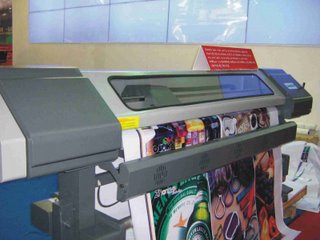

Digital printing mengacu pada metode pencetakan dari gambar berbasis digital langsung ke berbagai media [1]. Biasanya mengacu pada percetakan profesional di mana pekerjaan lari kecil dari desktop publishing dan sumber digital lainnya dicetak menggunakan format besar dan / atau laser volume tinggi atau printer inkjet. Cetak digital memiliki biaya lebih tinggi per halaman dari metode yang lebih tradisional cetak offset tapi harga ini biasanya diimbangi dengan penghematan biaya dalam menghindari semua langkah teknis di antara yang dibutuhkan untuk membuat pelat cetak. Hal ini juga memungkinkan untuk di cetak permintaan, gilirannya singkat di sekitar, dan bahkan modifikasi dari gambar (data variabel) dengan setiap tayangan. [2] Penghematan tenaga kerja dan kemampuan yang semakin meningkat dari menekan digital berarti digital printing mencapai titik di mana ia akan cocok atau menggantikan diimbangi mencetak kemampuan teknologi untuk menghasilkan berjalan cetak besar dengan harga murah [3].
Process
Perbedaan utama antara digital printing dan metode tradisional seperti litografi, flexography, gravure, atau letterpress adalah bahwa tidak ada pelat cetak yang digunakan, sehingga giliran lebih cepat dan lebih murah sekitar waktu. Metode yang paling populer termasuk printer inkjet atau laser yang deposit pigmen atau toner ke berbagai macam substrat termasuk kertas, kertas foto, kanvas, kaca, logam, marmer dan zat lainnya.
Konsumen dan profesional seperti printer inkjet atau laser printer menggunakan contoh yang paling umum dari digital printing. Profesional perusahaan sekarang menggunakan praktek-praktek untuk pergi hijau dengan menggunakan tinta kualitas yang lebih baik dan laser etsa lebih baik untuk mendapatkan gambaran yang lebih tajam yang ditampilkan melalui digital printing.
Dalam banyak proses tinta atau toner tidak menembus substrat, seperti halnya tinta konvensional, tetapi membentuk lapisan tipis di permukaan dan mungkin dalam beberapa sistem dapat tambahan melekat ke substrat dengan menggunakan cairan pelebur dengan proses panas (toner) atau proses UV curing (tinta).
Digital laser exposure onto traditional photographic paper
Digital images are exposed onto true, light sensitive photographic paper with lasers and processed in photographic developers and fixers. These prints are true photographs and have continuous tone in the image detail. The archival quality of the print is as high as the manufacturer's rating for any given photo paper used. In large format prints, the greatest advantage is that, since no lens is used, there is no vignetting or detail distortion in the corners of the image.
Digital printing technology has grown significantly over the past few years with substantial developments in quality and sheet sizes.
Seni rupa pencetakan inkjet
Seni cetak digital baik berevolusi dari teknologi digital proofing dalam industri percetakan. Sebagai industri percetakan menjadi digital, tradisional berbasis film pemeriksaan menjadi rumit dan biaya mahal. Kodak, 3M, dan produsen utama lainnya melangkah ke piring dan printer format besar inkjet dikembangkan menggunakan tinta berbasis pewarna atau arsip, tinta pigmen lightfast berbasis. Awalnya, printer ini terbatas pada kertas glossy, namun printer IRIS Graphics memungkinkan penggunaan berbagai makalah yang mencakup media tradisional dan non tradisional. Graham Nash, dari Crosby, Stills, Nash dan Young, adalah salah satu pelopor awal seni grafis digital eksperimental, dan ia mulai menggunakan teknologi pemeriksaan baru dari Grafik IRIS untuk mencetak foto sendiri dan gambar digital dimanipulasi. Nash dan rekannya Mac Holbert dibuka Nash Edisi tahun 1991 dan disesuaikan sebuah printer IRIS untuk memenuhi kebutuhan seniman.
Tantangan dalam seni grafis seni rupa termasuk kebutuhan yang sangat akurat dengan resolusi tinggi pemindaian dan / atau memotret karya seni asli, mengelola ukuran file besar, melihat dan menafsirkan file gambar pada layar, dan seniman-seniman grafis komunikasi. Kunci perangkat lunak dan penyedia komputer telah Adobe Photoshop dan Apple Computer, bersama dengan Silicon Graphics, yang ada di garis depan manajemen warna gambar untuk kedua seni grafis dan seni grafis seni rupa. Umur panjang selalu menjadi pertimbangan penting dalam seni rupa, baik dalam reproduksi (seperti serigraphs atau litograf) atau dalam sebuah karya asli. Ini adalah fakta yang diterima bahwa lukisan, terutama cat air, harus dilindungi dari unsur-unsur, oleh karena itu lightfastness tinta digital adalah masalah penting. Tinta pemeriksaan asli tidak arsip, tapi printmakers bereksperimen dengan lapisan dan substrat untuk mencapai umur panjang lebih besar. Sebuah upaya kolaborasi dengan seniman, termasuk kelompok yang dikenal sebagai Editions unik, bekerja dengan printmakers untuk menghasilkan kualitas arsip pada berbagai substrat. Printer IRIS adalah standar untuk seni grafis seni rupa digital untuk bertahun-tahun, dan masih digunakan sampai sekarang, tetapi sebagai lapangan tumbuh, printmakers, dan produsen printer mulai menawarkan peralatan alternatif untuk seni grafis. Komputer lebih kuat, perangkat lunak ditingkatkan, dan teknologi tampilan telah memperluas kemungkinan bagi seniman dan printmakers.
Substrat dalam seni grafis Giclee meliputi dokumen seni tradisional halus seperti Rives BFK, Arches kertas cat air, kanvas dirawat dan diobati, substrat eksperimental (seperti logam dan plastik), dan kain. Hal ini telah memungkinkan untuk penciptaan reproduksi terbatas dan tidak terbatas karya seni [4] Tergantung pada tinta cetak dan substrat, umur panjang dari cetak digital mungkin terbatas.. Meskipun rentang warna dari proses digital tidak dapat selalu cocok dengan pigmen asli, seniman dan printmakers seni digital dapat bekerja sama untuk kualitas luar biasa dengan pengulangan. Cetak digital juga memungkinkan untuk output dari seni digital dari semua jenis sebagai potongan selesai atau sebagai elemen dalam karya seni lebih lanjut. Artis eksperimental sering menambah tekstur atau media lainnya ke permukaan cetakan akhir, atau menggunakannya sebagai bagian dari sebuah karya media campuran. Banyak istilah untuk proses tersebut telah digunakan selama bertahun-tahun, termasuk digigraph, tapi seni grafis baik digital umumnya dikenal sebagai Giclée, dan, meskipun masih ada beberapa pengecualian, giclées diterima secara luas sebagai media seni rupa dengan museum dan galeri. Ribuan printmakers digital sekarang menawarkan jasa untuk pelukis, fotografer, dan seniman digital di seluruh dunia.
MESIN CETAK OFFSET


Proses Cetak dengan Mesin Percetakan Offset
Untuk menjadi sebuah produk cetak yang sempurna, maka aneka macam barang percetakan memerlukan beberapa proses produksi yang harus dilewati. Banyak atau tidaknya proses tersebut, tentu saja sangat tergantung dari sederhana atau tidaknya barang-barang cetak yang akan dibuat.
[img]http://cdn-u.******.us/29/pzyburhk.jpg[/img]
Adapun proses produksi cetak dengan menggunakan mesin percetakan offset adalah sebagai berikut:
Proses Pra-cetak:
1. Persiapan bahan kertas: seperti kertas HVS, BC, kenstruk, doorslags, matte paper, NCR, kertas wangi, duplex, ivory, dsb disesuaikan dengan keperluan. Bisa juga blanko cetak, yaitu bahan cetak yang ukuran dan bentuknya telah jadi dan tinggal masuk ke proses cetak.
2. Setting Komputer: format yang akan dibuat pada barang cetakkan.. ukuran, naskah, serta desain grafisnya ditentukan di sini, dan biasanya diakhiri dengan diprint di kertas HVS, kertas kalkir, atau film repro.
3. Rekam Plat: hasil settingan yang telah diprint tadi direkam (semacam dicopy) ke pelat kertas atau pelat aluminium (paper plate/aluminium plate) sehingga naskah cetakkan pun terdapat di atasnya, dan plat cetak inilah yang akan dipasang pada mesin cetak. Bikin matres untuk foil atau emboss (bila diperlukan).
Peralatan grafika yang digunakan dikenal dengan istilah Mesin Repro
Proses Cetak:
1. Plat cetak beserta bahan kertas yang telah siap pada proses pracetak tadi lalu dipasang di mesin cetak, dan ditempatkan di posisinya masing-masing berdasarkan fungsinya. Plat cetak dipasang di atas roll yang terdapat di atas mesin, sedangkan bahan kertas dipasang pada tempat mendatar di bawah roll tersebut. Dan tinta pun dipersiapkan pula pada tempatnya (warna sesuai yang diinginkan)
2. Setelah plat cetak, bahan kertas, dan tinta siap atau terpasang, maka mesin pun dijalankan.. dan terjadilah proses cetak. Tinta bersinggungan roll yang telah terpasang plat cetak, dan tinta bersinggungan pula dengan bahan kertas yang ada, sehingga terjadilah pemindahan naskah yang ada di plat cetak ke bahan kertas tersebut melalui tinta, dan kertas pun keluar satu persatu berisi naskah yang sudah jadi.
Peralatan grafika yang digunakan dikenal dengan istilah Mesin Printing/Cetak.
Proses Finishing, diantaranya:
1. Proses potong atau serit kertas, dengan tujuan untuk membagi beberapa kertas hasil cetak tadi menjadi beberapa bagian, atau bisa juga hanya sekedar untuk merapihkan kertas.
2. Foil, membubuhi kertas dengan tulisan atau gambar “mengkilat” seperti warna emas, perak, biru, merah, dsb.
3. Embossed, menghiasi kertas cetak dengan tulisan atau gambar, dimana hiasan tersebut berbentuk kertas yang timbul atau tenggelam akibat matres.
4. Proses laminating gloss/doff, UV gloss/doff, spot UV, dsb. Kertas cetak tadi dilapisi dengan plastik mengkilat atau plastik buram/dop pada bagian luarnya sehingga menimbulkan kesan estetis tersendiri.
5. Pon’s, memotong kertas menjadi bentuk-bentuk tertentu akibat potongan pisau mesin pons. Bentuknya bisa berupa format untuk lipatan amplop, dus, dsb.
6. Lem, untuk menyambungkan atau menyatukan kertas cetakan semisal amplop.
7. Dan lain-lain semisal menjilid, jahit benang/kawat, nomerator, lipat susun/sisip, membungkus dengan plastik, dsb. tergantung keperluan.
Peralatan grafika yang digunakan dikenal dengan istilah Mesin Finishing.